

・受験費用の領収書ってどうやって発行するの?
と、お悩みの方も多いのではないでしょうか?
本記事ではCisco試験の支払い方法・領収書の発行についてご紹介させて頂きます。

● 受験費用の支払い方法を知りたい
● 領収書の発行方法を知りたい
>>参考記事: 「CCIEが語る!ネットワークエンジニアにオススメな本・参考書!」
>>参考記事: 「【英語学習】外資系エンジニアが語るITエンジニアにオススメな本」
CCNA, CCNP, CCIEの支払い方法

続いて、「CCNA, CCNP, CCIEの支払い方法」をご紹介します。
CCNA, CCNP, CCIE(筆記)試験の支払い方法
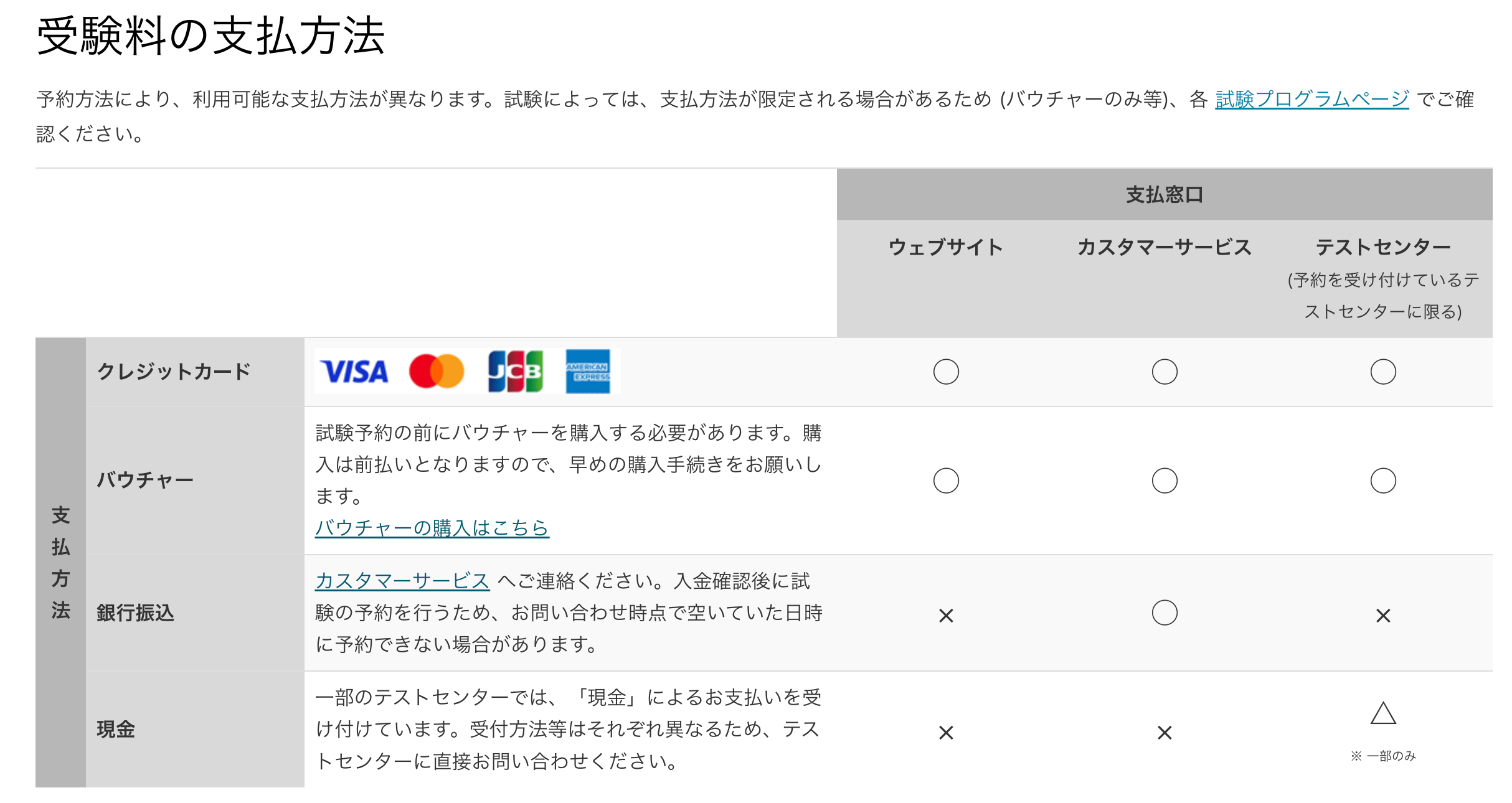
CCNA, CCNP, CCIE(筆記)試験では、以下の4つの支払い方法からお選び頂けます。
- クレジットカード
- バウチャー
- 銀行振込
- 現金
ピアソンvue公式HP 引用
以下の画像はピアソンvue公式HPページからの引用です。
各Cisco試験の受験費を確認されたい方は、以下の記事をご確認下さい。
CCNA, CCNP, CCIE(筆記) : 領収書の発行方法

続いて「CCNA, CCNP, CCIE(筆記)の領収書の発行方法」をご紹介します。
CCNA, CCNP, CCIE(筆記)は、ピアソンvue経由で発行することができます。
領収書の発行手順は以下の通りです。
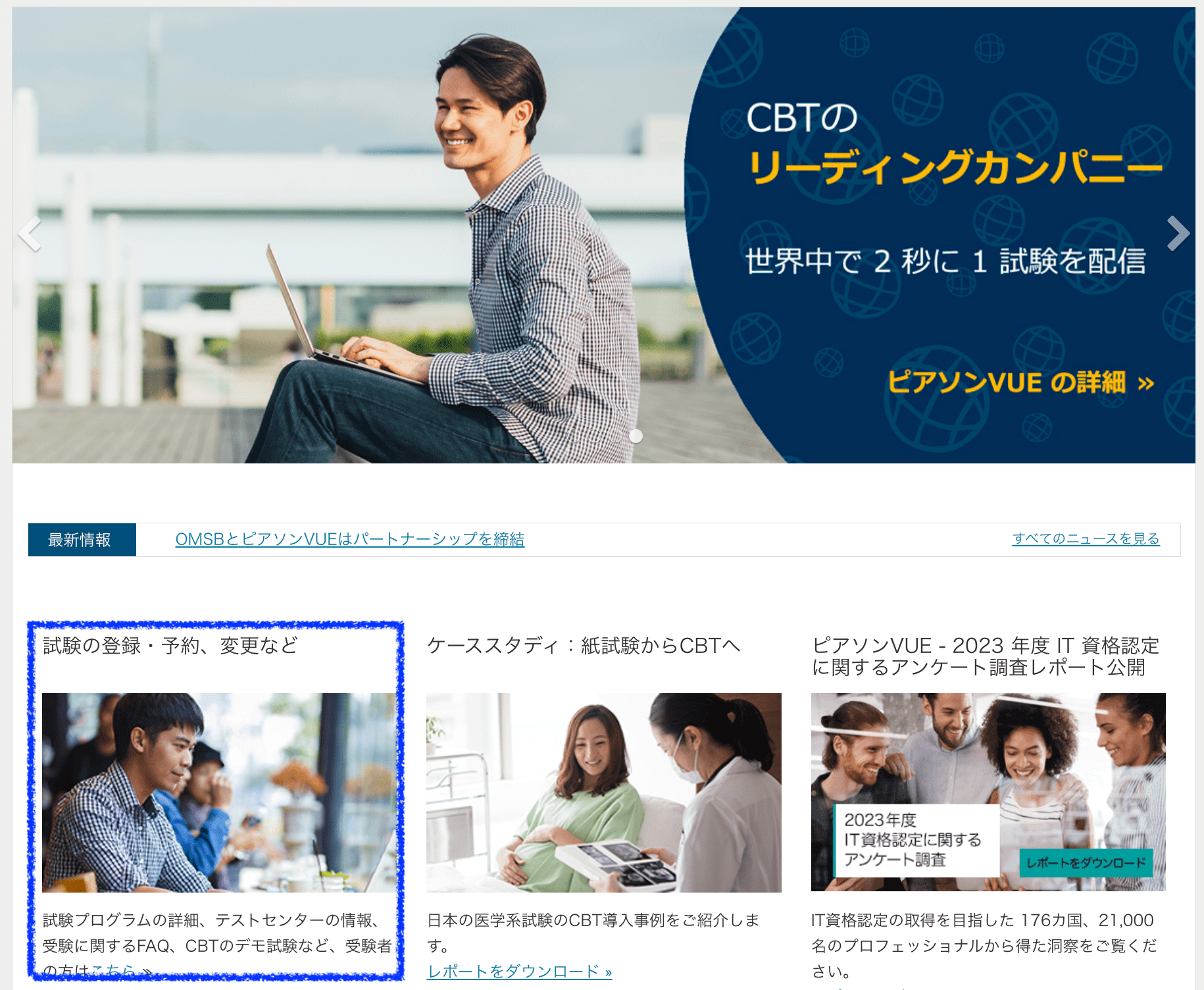
①ピアソンvue公式HPへアクセスする
まず最初に「ピアソンvue」へアクセスします。
以下のようなページが開きますので、「試験の登録・予約、変更など」をクリックします。
②対象試験を選択する
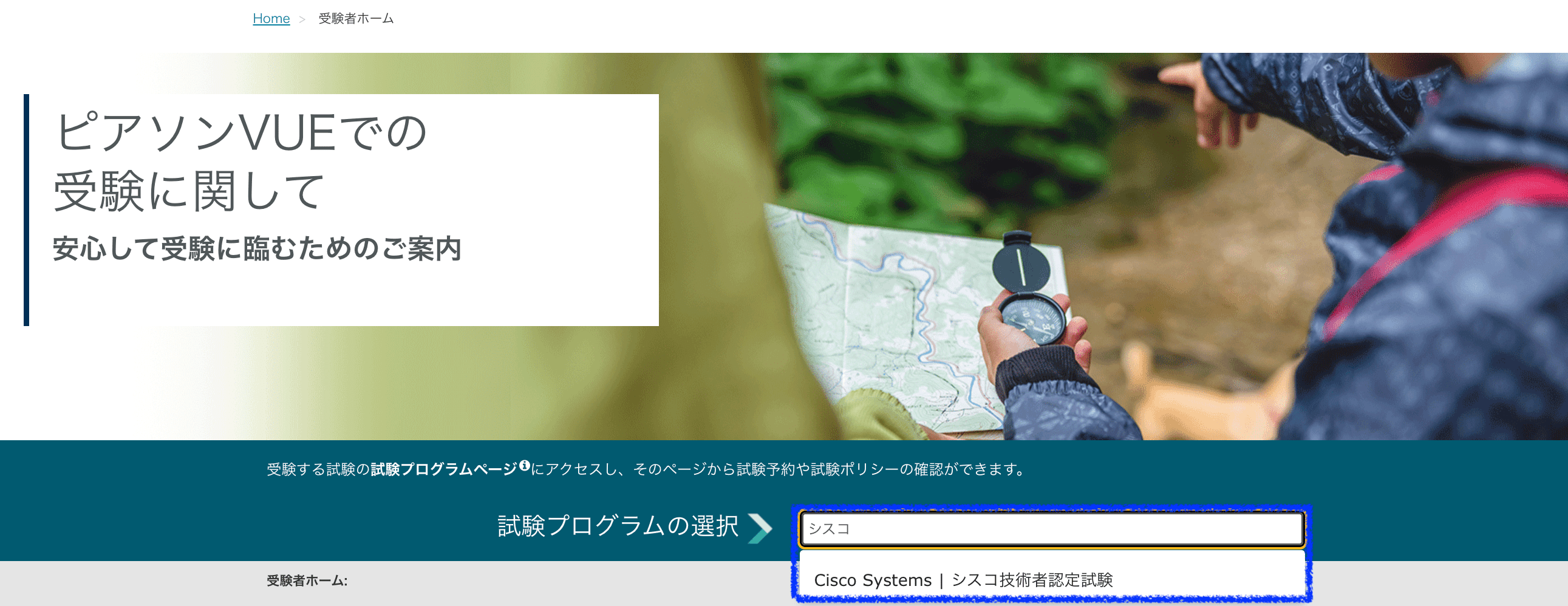
以下のようなページへ遷移します。
今回は「シスコ技術者認定」を入力・選択します。
③ログインボタンをクリックする
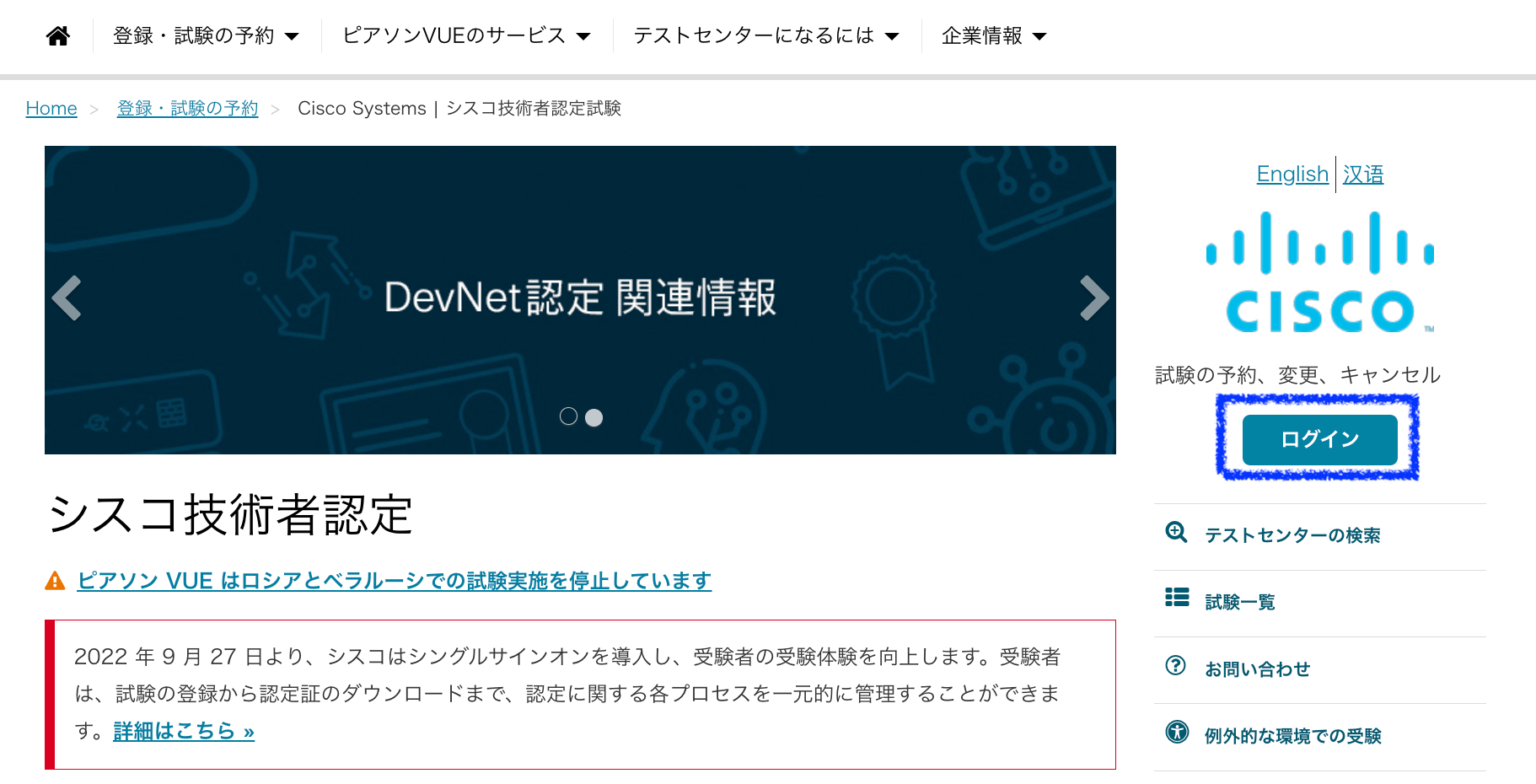
以下のようなページへ遷移します。
右側の「試験の予約、変更、キャンセル」の下にある「ログイン」ボタンをクリックします。
④Ciscoアカウントでログインする
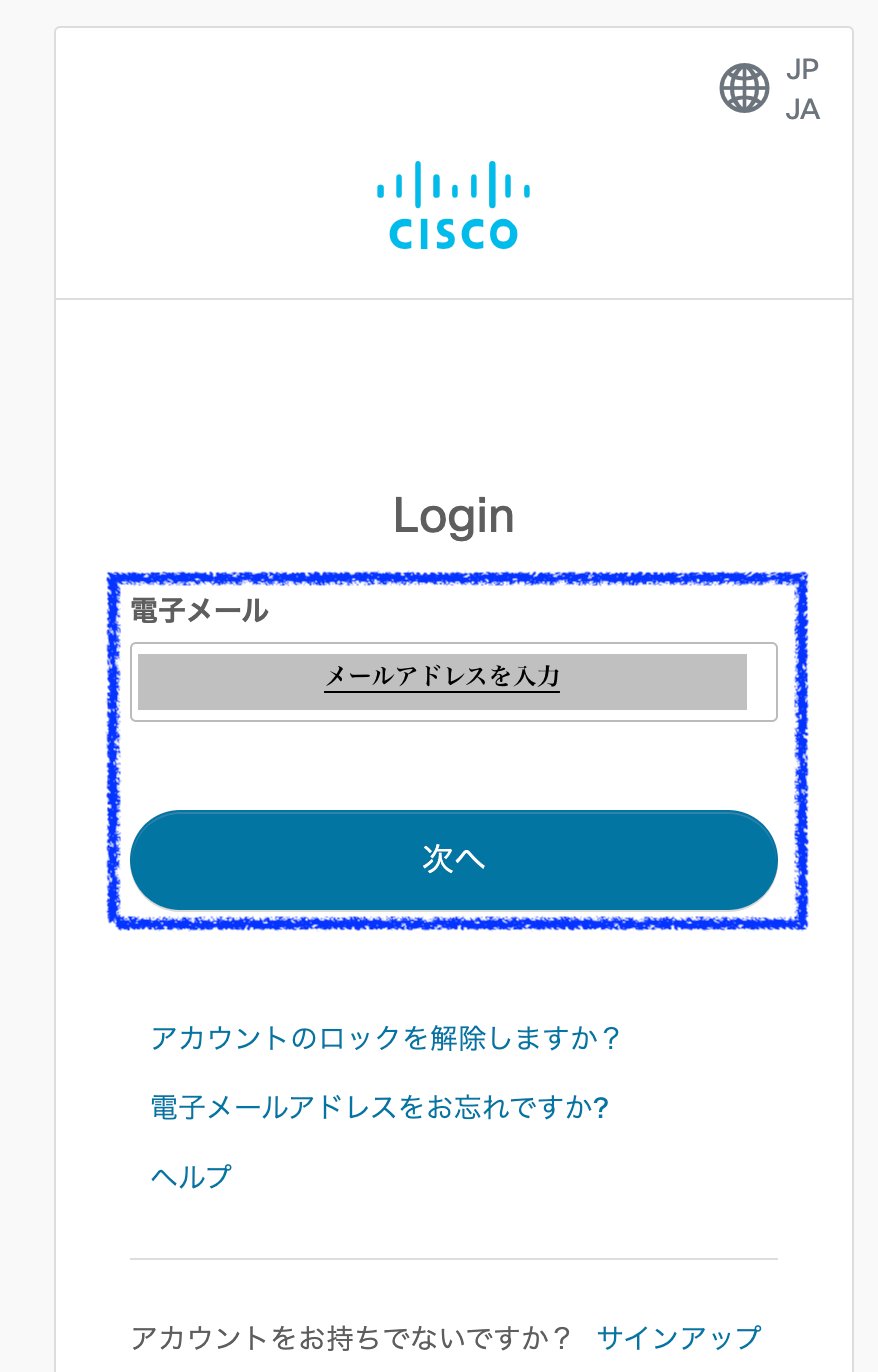
以下のようなページへ遷移します。
Ciscoアカウント(登録メールアドレス・パスワード)を入力、ログインします。
⑤Ciscoアカウントでログインする
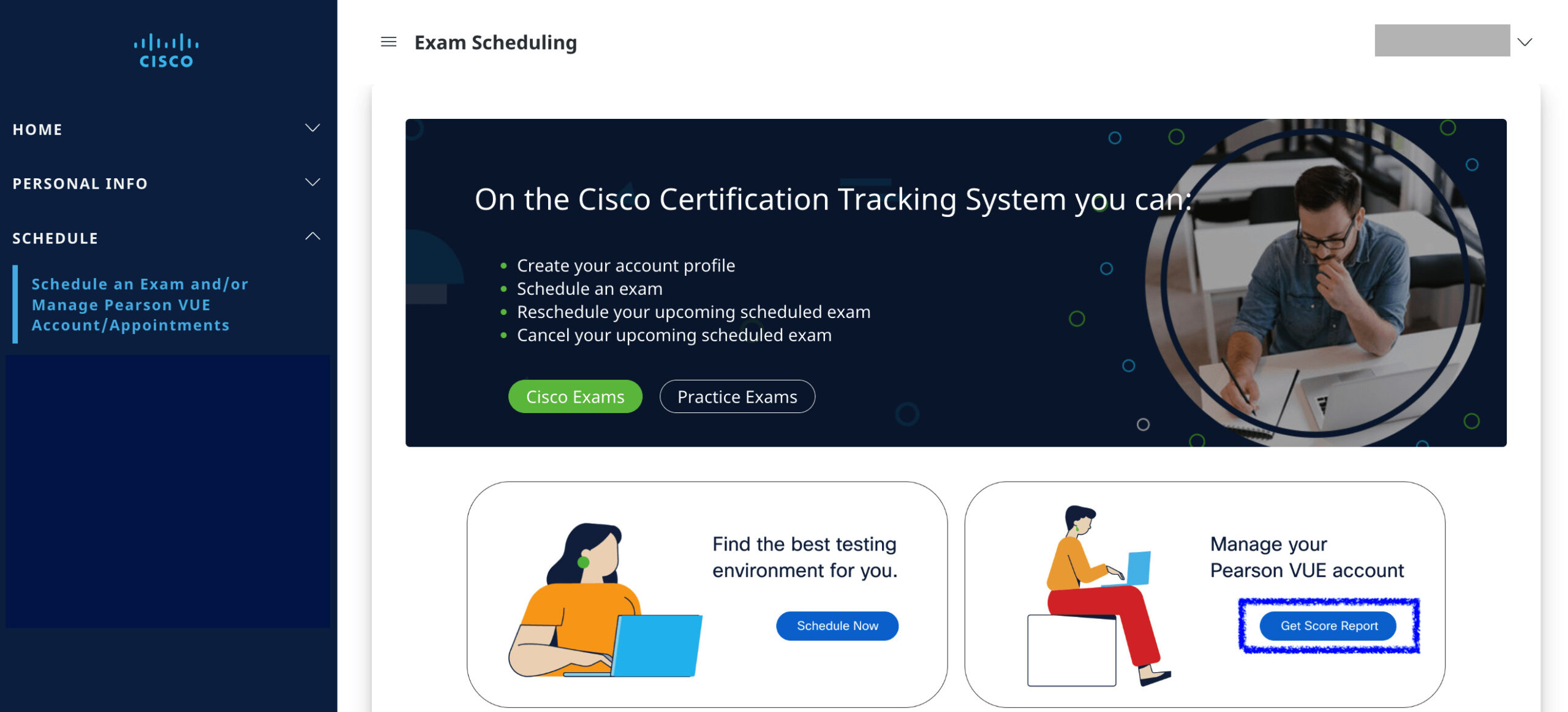
以下のようなページへ遷移します。
左側のタブ上から「Schedule an Exam and/or Manage Pearson VUE Account/Appointments」を選択後、「Managed your Pearson VUE account (Get Score Report)」をクリックします。
⑥Ciscoアカウントでログインする
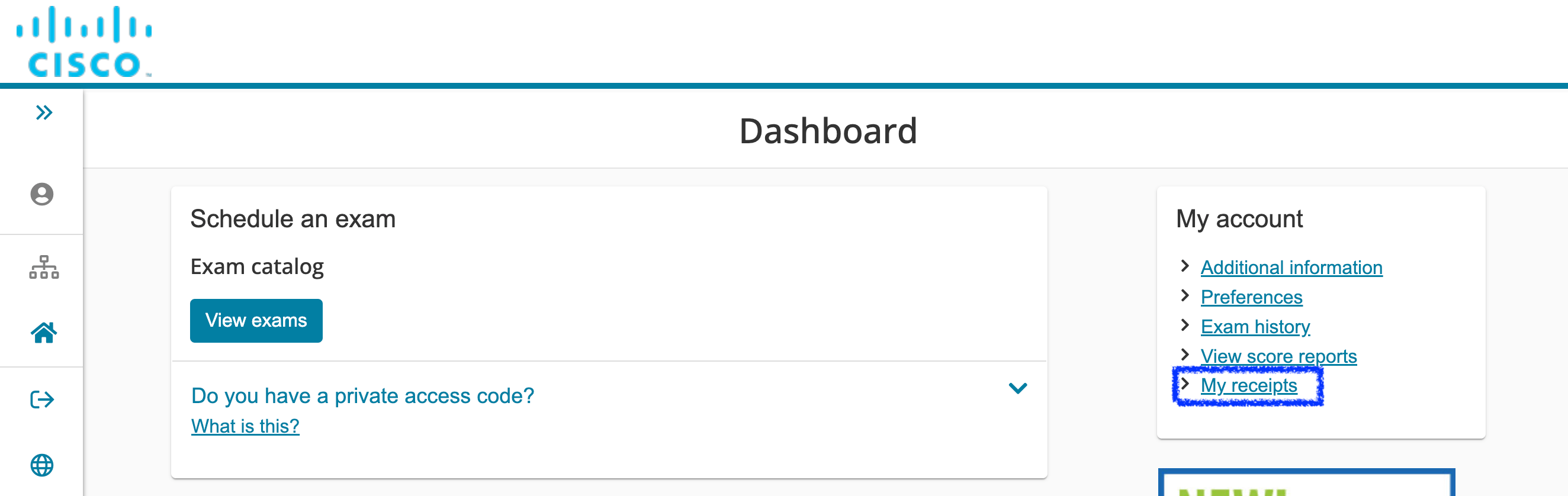
以下のようなページへ遷移します。
右側のMy accountから「My receipts」をクリックします。
⑦領収書発行対象の試験を選択する
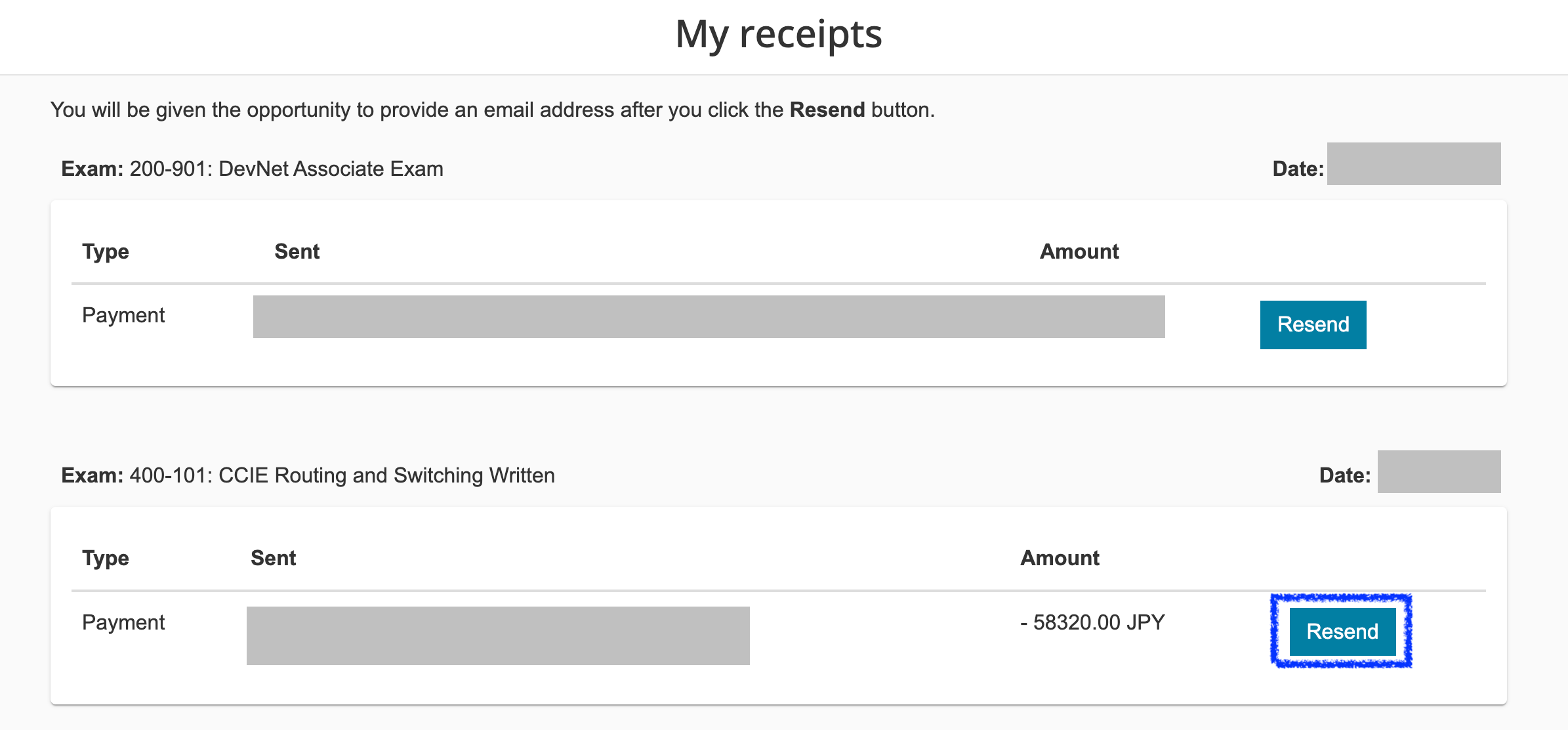
過去ピアソンvueで受験した試験の一覧が表示されます。
「領収書発行したい対象試験」の右側にある「Resend」ボタンをクリックします。
⑧領収書の送付先メールアドレスを入力する
以下のようなポップアップメッセージが表示されます。
「領収書の送付先メールアドレス」を入力し、「Email Receipt」をクリックします。
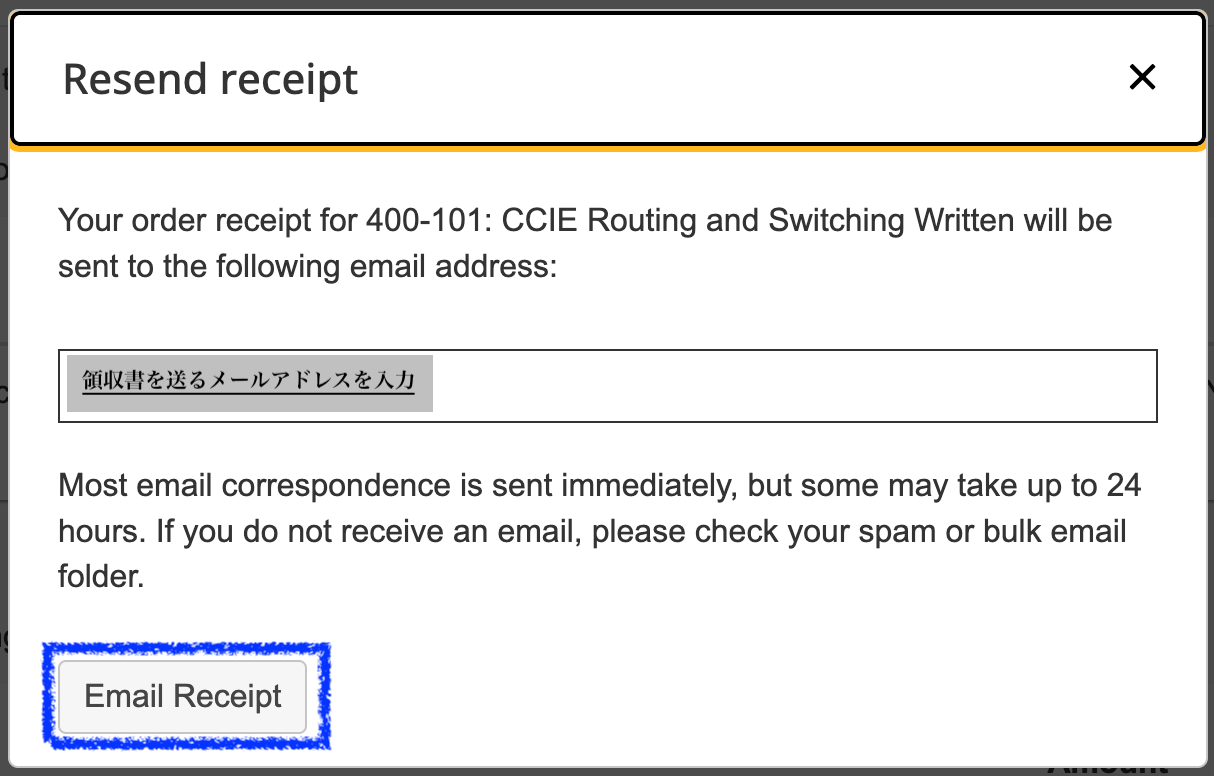
ご参考までに、上記英語ページの日本訳してみました。参考にして頂ければと思います。
【試験名(今回はCCIE筆記)】のご注文受領書は、以下のメールアドレスに送信されます:
通常、Eメールはすぐに送信されますが、場合によっては24時間かかる場合があります。
メールが届かない場合は、スパムメールフォルダや迷惑メールフォルダをご確認ください。
⑨領収書を確認
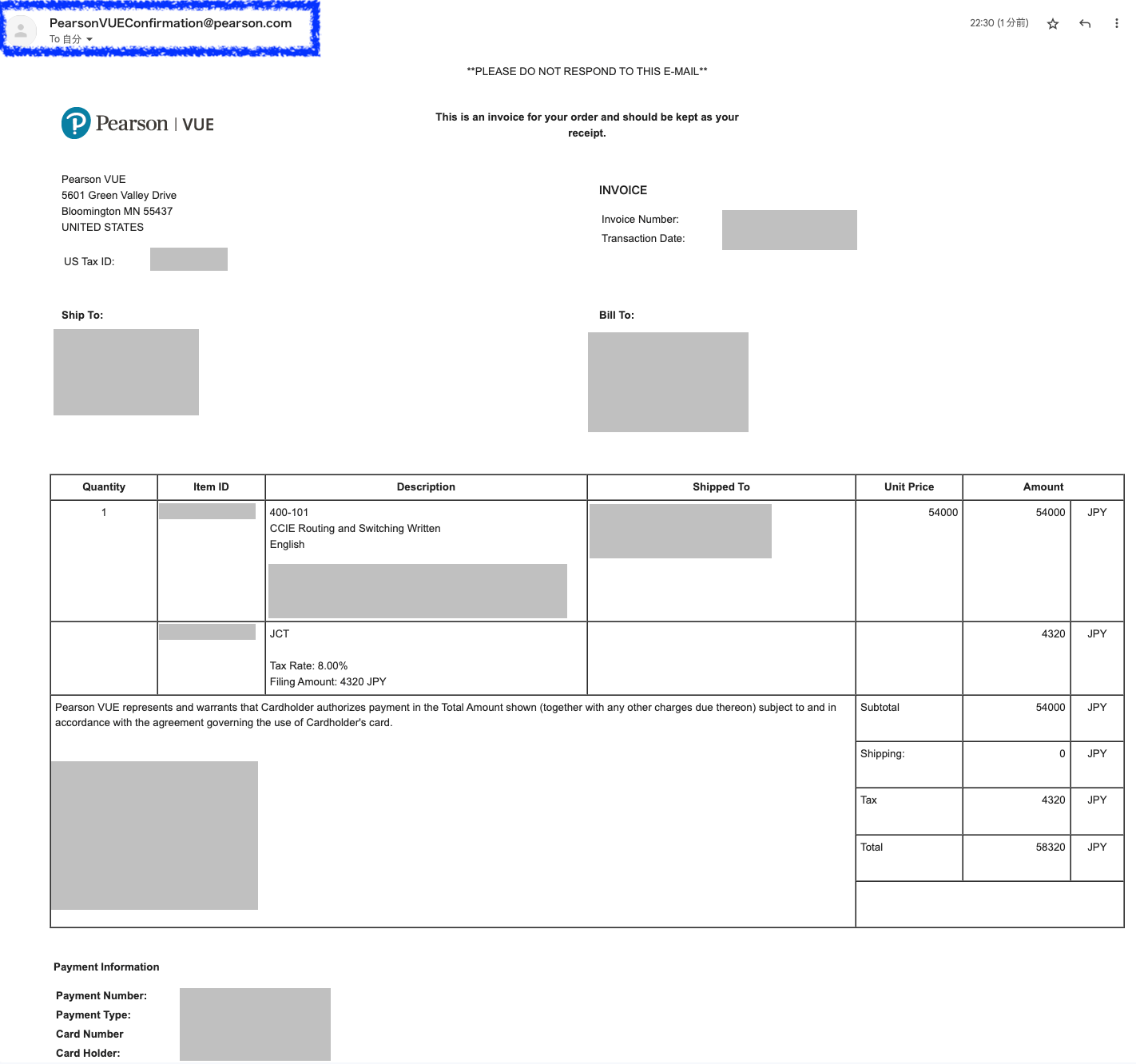
⑧で入力したメールアドレス宛に領収書が届きます。
以下は私の領収書の例です。
念の為、間違いがないことを確認しましょう。
CCIE(ラボ試験) : 領収書の発行方法
続いて「CCIE(ラボ試験)の領収書の発行方法」をご紹介します。
CCIEラボ試験は「Cisco Expert Level Certifications(CCIE) Tracker」で発行することができます。
領収書の発行手順は以下の通りです。
①CCIE Trackerへアクセスする
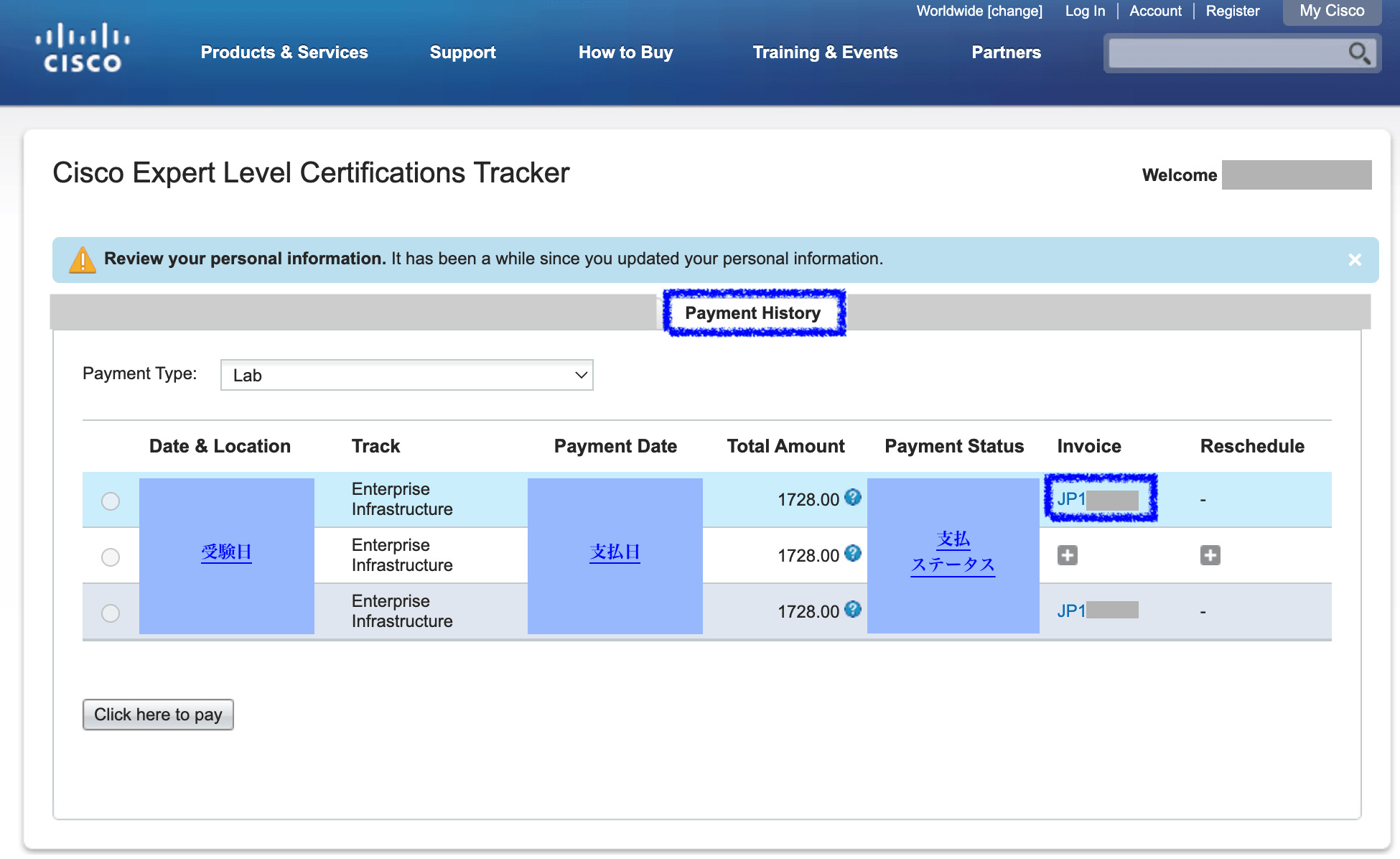
CCIE Trackerへアクセスし、「Payment History」タブをクリックします。
その後、「領収書発行したい対象試験のInvoiceリンク」をクリックします。
②領収書を確認
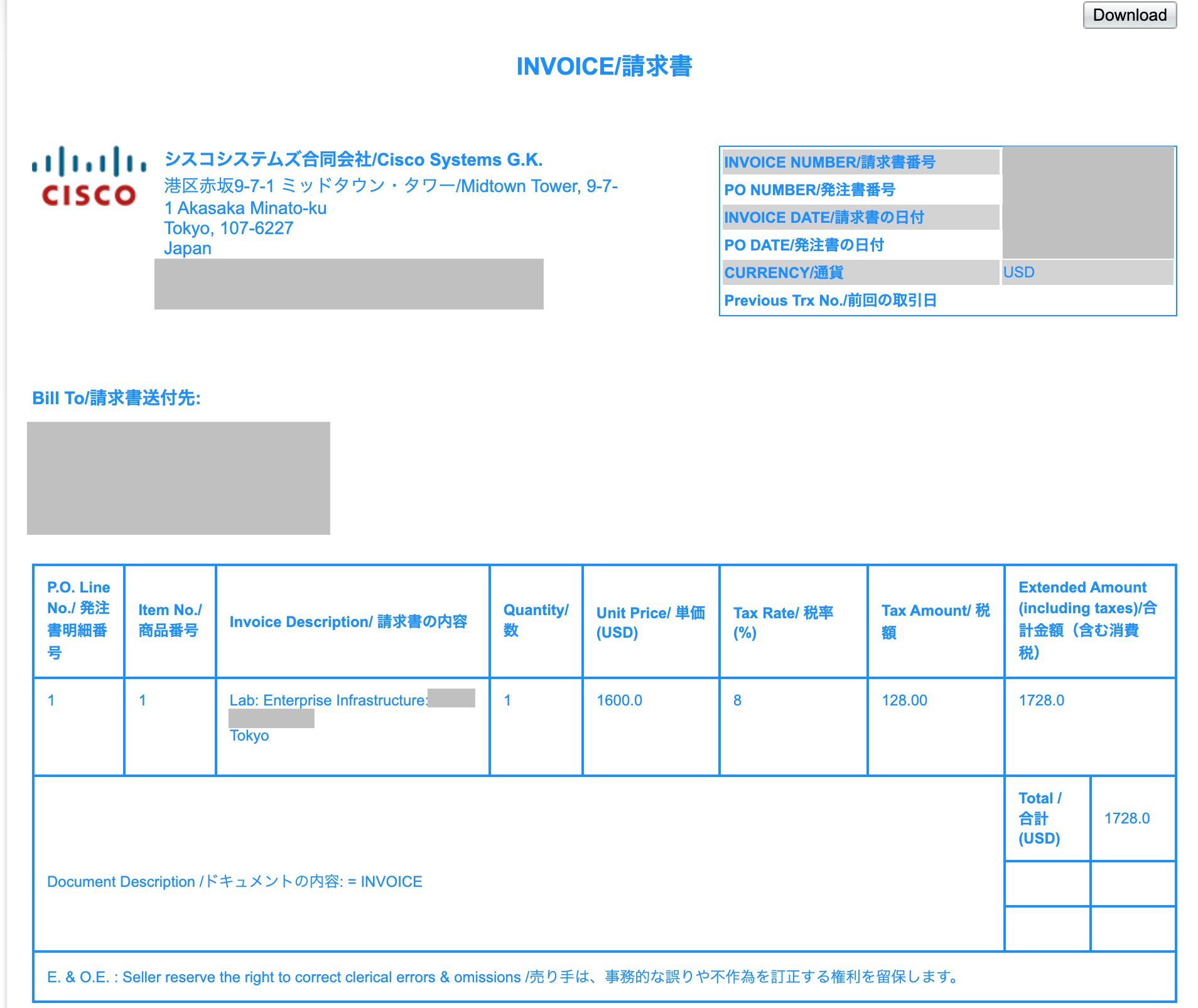
すると、領収書が表示されます。
以下は私の領収書(例)です。
念の為、間違いがないことを確認しましょう。
まとめ
最後までお読み頂きありがとうございます。
Cisco試験の受験費用を会社へ申請時に、領収書が必要になると思います。
ぜひ、本記事に沿って、領収書の発行をしてみて下さい!
>>参考記事: 「CCIEが語る!ネットワークエンジニアにオススメな本・参考書!」
>>参考記事: 「【英語学習】外資系エンジニアが語るITエンジニアにオススメな本」