

本記事ではLSA Type1(ルータリンク)の内容やリンクステートデータベースの確認方法について、検証結果を交えながら解説いたします。
[br num=”1″]
>>参考記事: 「CCIEが語る!ネットワークエンジニアにオススメな本・参考書!」
>>参考記事: 「[まとめ] OSPF 基礎〜応用・検証結果の記事をまとめました!」
LSA Type 1(ルータリンク)とは
「ルータリンク(Router LSA : LSA Type1)」はエリア内のOSPFルータ同士でOSPFネットワーク情報(IPアドレスやコスト値)やルータ情報(ルータIDやルータ種別情報)を伝搬させる際に使用されます。[br num=”1″]
「LSA Type1」は全OSPFルータで生成され、自身が所属するエリア内のみに伝搬します。
[br num=”1″]
CiscoルータにおけるLSA Type1に関するshowコマンドは以下の通りです。
- 「show ip ospf database」:リンクステートデータベースの一覧を確認
- 「show ip ospf database router」:リンクステートデータベースのLSA Type1の詳細を確認
- 「show ip route ospf」:OSPFのルーティングテーブルを確認する
【補足】LSA Type1で学習した経路は以下の通り「 O 」(内部経路)として学習します。R2#show ip route ospf | include 1.1.1.1 O 1.1.1.1 [110/11] via 192.168.12.1, 08:09:49, Ethernet0/0 // ← 「 O 」(内部経路)として学習
LSA Type 1でやりとりされる中身の確認(show ip ospf database routerを解説)
次に実機から取得したLSA Type 1のリンクステートデータベースを確認しながら、LSA Type 1でやりとりされる内容を紹介いたします。
[br num=”1″]
以下は「show ip ospf database router」コマンドでルータID「1.1.1.1」の情報を取得しております。
LSA Type 1の各パラメータについてコメント文(黄色文字箇所)で解説しておりますので、気になる点をご確認下さい。
▼ OSPFデータベース情報(Type1) ▼
R1#show ip ospf database router 1.1.1.1
OSPF Router with ID (1.1.1.1) (Process ID 1)
Router Link States (Area 0)
LS age: 1215 // ← LSAが生成されてから経っている秒数
Options: (No TOS-capability, DC) // ← LSA Type1のオプション
LS Type: Router Links // ← 「Router Links」 = このLSAがType1である事を示している。
Link State ID: 1.1.1.1 // ← このLSAを生成したRouterID
Advertising Router: 1.1.1.1 // ← このLSAを生成したRouterID
LS Seq Number: 80000005 // ← このLSAのバージョン数
Checksum: 0xCD45 // ← チェックサム用(エラーがないか確認する為のパラメータ)
Length: 60 // ← このLSAのサイズ
Number of Links: 2 // ← このLSAを生成したルータのリンク数(このルータは2リンクである事を示している)
// ↓↓↓↓ 2リンクの詳細情報は以下に表示されております。 ↓↓↓↓
Link connected to: a Stub Network // 「a Stub Network」= リンクの先にOSPFルータが存在していない事を示す
(Link ID) Network/subnet number: 1.1.1.1 //1つ目のリンクのネットワークアドレス
(Link Data) Network Mask: 255.255.255.255 //1つ目のリンクのサブネットマスク
Number of MTID metrics: 0
TOS 0 Metrics: 1 //1つ目のリンクのコスト
Link connected to: a Transit Network // 「a Transit Network」= リンクの先にOSPFルータが存在している事を示す
(Link ID) Designated Router address: 192.168.12.1 //2つ目のリンクのDRのIPアドレス
(Link Data) Router Interface address: 192.168.12.1 //2つ目のリンクのIPアドレス
Number of MTID metrics: 0
TOS 0 Metrics: 10 //2つ目のリンクのコスト
[br num=”1″]
※本記事の下部「LSA Type 1の検証結果」にてLSA Type1に関する検証結果を纏めておりますので、合わせてご確認頂くことをお勧めします。[br num=”1″]
LSA Type1の理解度が格段と上がると思います!
LSA Type 1の伝搬範囲
次に以下のネットワーク図をベースにLSA Type1の伝搬について解説いたします
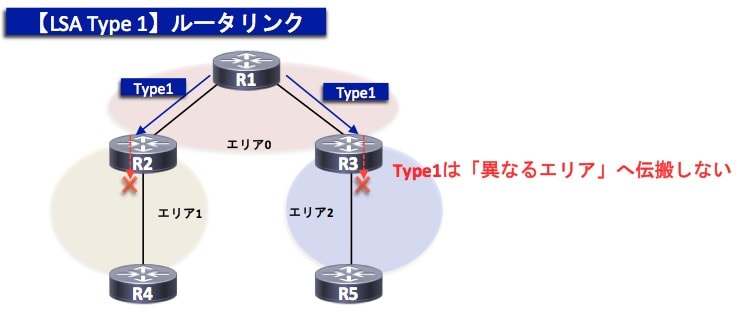
上記の図の通り、R1から送信されるLSA Type1はエリア0に所属するOSPFルータ(R2・R3)へ伝搬させる事により、R2とR3はR1に関するネットワーク情報を把握する事が出来ます。[br num=”1″]
また、R2・R3はLSA Type1を他エリアのOSPFルータ(R4・R5)へは伝搬されません。
※R1の経路を他エリアのルータに伝えるのはLSA Type1ではなく、LSA Type3で実現いたします。
[br num=”1″]
[keni-linkcard url=”https://if-network.com/ospf-lsa-type3/”]
LSA Type 1の検証結果
ではLSA Type 1に関する検証結果を紹介いたします。
検証ネットワーク上での実機のステータス内容を把握して頂くと、LSA Type 1の理解度が向上します!
検証時の確認ポイント
まず最初に、検証時の確認ポイントを整理しておきます。
- LSA Type1の伝搬範囲・LSA内容把握
- LSA Type1のルーティングテーブル反映
検証ネットワーク
では次に検証ネットワークを紹介いたします。
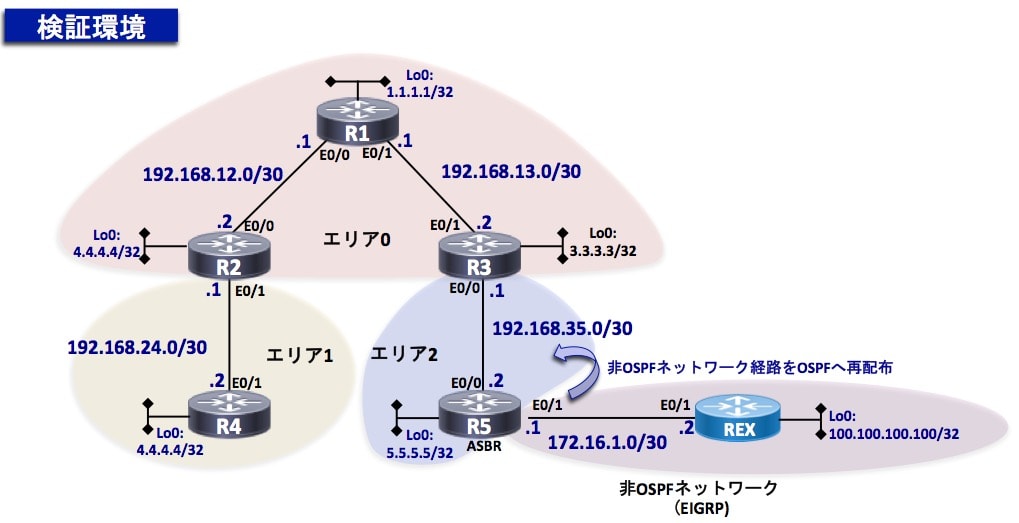
※本検証ネットワークは既に設定済みです。
【参考】検証ネットワーク情報 ※興味ない方は飛ばしてOKです。
本検証ネットワークのOSPFステータスを以下に纏めております。
興味のある方はご覧下さい。
・「show ip ospf interface brief」コマンドで各OSPFインターフェース情報を出力しております。
R1#show ip ospf interface brief Interface PID Area IP Address/Mask Cost State Nbrs F/C Lo0 1 0 1.1.1.1/24 1 LOOP 0/0 Et0/0 1 0 192.168.12.1/24 10 DR 1/1 Et0/1 1 0 192.168.13.1/24 10 BDR 1/1 R2#show ip ospf interface brief Interface PID Area IP Address/Mask Cost State Nbrs F/C Lo0 1 0 2.2.2.2/24 1 LOOP 0/0 Et0/0 1 0 192.168.12.2/24 10 BDR 1/1 Et0/1 1 1 192.168.24.1/24 10 DR 1/1 R3#show ip ospf interface brief Interface PID Area IP Address/Mask Cost State Nbrs F/C Lo0 1 0 3.3.3.3/24 1 LOOP 0/0 Et0/1 1 0 192.168.13.2/24 10 DR 1/1 Et0/0 1 2 192.168.35.1/24 10 BDR 1/1 R4# show ip ospf interface brief Interface PID Area IP Address/Mask Cost State Nbrs F/C Lo0 1 1 4.4.4.4/24 1 LOOP 0/0 Et0/1 1 1 192.168.24.2/24 10 BDR 1/1 R5#show ip ospf interface brief Interface PID Area IP Address/Mask Cost State Nbrs F/C Lo0 1 2 5.5.5.5/24 1 LOOP 0/0 Et0/0 1 2 192.168.35.2/24 10 DR 1/1
・「show ip ospf neighbor」コマンドでネイバー状態を出力しております。
以下の通り、全ルータ間でOSPFネイバーが確立出来ている事が確認できると思います。
R1#show ip ospf neighbor Neighbor ID Pri State Dead Time Address Interface 2.2.2.2 1 FULL/BDR 00:00:36 192.168.12.2 Ethernet0/0 3.3.3.3 1 FULL/DR 00:00:35 192.168.13.2 Ethernet0/1 R2#show ip ospf neighbor Neighbor ID Pri State Dead Time Address Interface 1.1.1.1 1 FULL/DR 00:00:31 192.168.12.1 Ethernet0/0 4.4.4.4 1 FULL/BDR 00:00:39 192.168.24.2 Ethernet0/1 R3#show ip ospf neighbor Neighbor ID Pri State Dead Time Address Interface 1.1.1.1 1 FULL/BDR 00:00:32 192.168.13.1 Ethernet0/1 5.5.5.5 1 FULL/DR 00:00:39 192.168.35.2 Ethernet0/0 R4#show ip ospf neighbor Neighbor ID Pri State Dead Time Address Interface 2.2.2.2 1 FULL/DR 00:00:39 192.168.24.1 Ethernet0/1 R5#show ip ospf neighbor Neighbor ID Pri State Dead Time Address Interface 3.3.3.3 1 FULL/BDR 00:00:34 192.168.35.1 Ethernet0/0
正常性確認
では以下の2点について確認してみましょう!
- LSA Type1の伝搬範囲・LSA内容把握
- LSA Type1のルーティングテーブル反映
【確認ポイント①】LSA Type1の伝搬範囲・LSAの内容把握
ここではR1が生成しているLSA Type1がどのルータまで伝搬されているか、確認しています。
[br num=”1″]
以下にてR1のOSPFデータベースを「show ip ospf database」「show ip ospf database router 1.1.1.1」で出力しております。
以下の通り、「1.1.1.1」のLSA type1が生成されている事が確認出来ます。
[br num=”1″]
▼ R1のOSPFデータベース情報 ▼
R1#show ip ospf database
// ※LSA type1関する情報のみ抜粋しております
OSPF Router with ID (1.1.1.1) (Process ID 1)
Router Link States (Area 0)
Link ID ADV Router Age Seq# Checksum Link count
1.1.1.1 1.1.1.1 785 0x80000005 0x00CD45 3 // ← R1のLSA type1
2.2.2.2 2.2.2.2 1198 0x80000003 0x0038D7 2
3.3.3.3 3.3.3.3 786 0x80000003 0x0052AE 2
▼ R1のOSPFデータベース情報(Type1) ▼
R1#show ip ospf database router 1.1.1.1
OSPF Router with ID (1.1.1.1) (Process ID 1)
Router Link States (Area 0)
LS age: 1215
Options: (No TOS-capability, DC)
LS Type: Router Links // ← 「Router Links」 = このLSAがType1である事を示している。
Link State ID: 1.1.1.1 // ← このLSAを生成したRouterID
Advertising Router: 1.1.1.1
LS Seq Number: 80000005
Checksum: 0xCD45
Length: 60
Number of Links: 3 // ← このLSAを生成したルータのリンク数(3リンクである事を示している)
// ↓↓↓↓ 3リンクの詳細情報は以下に表示されております。 ↓↓↓↓
Link connected to: a Stub Network
(Link ID) Network/subnet number: 1.1.1.1 // ← R1のLoopbackアドレス
(Link Data) Network Mask: 255.255.255.255
Number of MTID metrics: 0
TOS 0 Metrics: 1
Link connected to: a Transit Network
(Link ID) Designated Router address: 192.168.12.1
(Link Data) Router Interface address: 192.168.12.1 // ← R2向けのインターフェースアドレス
Number of MTID metrics: 0
TOS 0 Metrics: 10
Link connected to: a Transit Network
(Link ID) Designated Router address: 192.168.13.2
(Link Data) Router Interface address: 192.168.13.1 // ← R3向けのインターフェースアドレス
Number of MTID metrics: 0
TOS 0 Metrics: 10
[br num=”1″]
次にR3(ABR)でR1が生成したLSA Type1を受信しているか確認します。
[br num=”1″]
以下にてR3のOSPFデータベースを「show ip ospf database」「show ip ospf database router 1.1.1.1」で出力しております。
[br num=”1″]
R3はR1と同様にエリア0に属している為、以下の通り「1.1.1.1」のLSA type1を受信している事が確認出来ます。
しかし、R3は他エリア(Area2)も属しています。
Area2のOSPFデータベースにはR1が生成したLSA Type1が反映されていない事を確認しましょう。
[br num=”1″]
▼ R3のOSPFデータベース情報▼
R3#show ip ospf database
// ※LSA type1関する情報のみ抜粋しております
OSPF Router with ID (3.3.3.3) (Process ID 1)
Router Link States (Area 0)
Link ID ADV Router Age Seq# Checksum Link count
1.1.1.1 1.1.1.1 999 0x80000005 0x00CD45 3 // ←R1のLSA type1を受信している(Area0のみ)
2.2.2.2 2.2.2.2 1412 0x80000003 0x0038D7 2
3.3.3.3 3.3.3.3 998 0x80000003 0x0052AE 2
// ↓↓↓↓ 他エリア(Area2)のOSPFデータベースはR1のLSA type1を受信していない。↓↓↓↓
Router Link States (Area 2)
Link ID ADV Router Age Seq# Checksum Link count
3.3.3.3 3.3.3.3 978 0x80000002 0x008272 1
5.5.5.5 5.5.5.5 699 0x80000004 0x00E0DA 2
▼ R3のOSPFデータベース情報(Type1) ▼
R3#show ip ospf database router 1.1.1.1
OSPF Router with ID (3.3.3.3) (Process ID 1)
Router Link States (Area 0)
LS age: 1215
Options: (No TOS-capability, DC)
LS Type: Router Links // ← 「Router Links」 = このLSAがType1である事を示している。
Link State ID: 1.1.1.1 // ← このLSAを生成したRouterID
Advertising Router: 1.1.1.1
LS Seq Number: 80000005
Checksum: 0xCD45
Length: 60
Number of Links: 3 // ← このLSAを生成したルータのリンク数(3リンクである事を示している)
// ↓↓↓↓ 3リンクの詳細情報は以下に表示されております。 ↓↓↓↓
Link connected to: a Stub Network
(Link ID) Network/subnet number: 1.1.1.1 // ← R1のLoopbackアドレス
(Link Data) Network Mask: 255.255.255.255
Number of MTID metrics: 0
TOS 0 Metrics: 1
Link connected to: a Transit Network
(Link ID) Designated Router address: 192.168.12.1
(Link Data) Router Interface address: 192.168.12.1 // ← R2向けのインターフェースアドレス
Number of MTID metrics: 0
TOS 0 Metrics: 10
Link connected to: a Transit Network
(Link ID) Designated Router address: 192.168.13.2
(Link Data) Router Interface address: 192.168.13.1 // ← R3向けのインターフェースアドレス
Number of MTID metrics: 0
TOS 0 Metrics: 10
最後に他エリア(エリア)のOSPFルータであるR5でR1が生成したLSA Type1が伝搬されているか、確認します。
[br num=”1″]
以下にてR5のOSPFデータベースを「show ip ospf database」で出力しております。
R5はR1とは異なるエリア(Area2)に属している為、OSPFデータベースにはR1が生成したLSA Type1が反映されていない事を確認しましょう。
[br num=”1″]
▼ R5のOSPFデータベース情報 ▼
R5#show ip ospf database
// ※LSA type1関する情報のみ抜粋しております
OSPF Router with ID (5.5.5.5) (Process ID 1)
// ↓↓↓↓ R1のLSA type1を受信していない。↓↓↓↓
Router Link States (Area 2)
Link ID ADV Router Age Seq# Checksum Link count
3.3.3.3 3.3.3.3 983 0x80000002 0x008272 1
5.5.5.5 5.5.5.5 703 0x80000004 0x00E0DA 2
上記の検証結果より、LSA Type1は他エリアには伝搬しない事が分かります。
【確認ポイント②】LSA Type1のルーティングテーブル反映
R1のLoopback経路(1.1.1.1)がR2・R3のルーティングテーブルへどのように反映されるか、確認いたします。
[br num=”1″]
以下の通り、R1のLoopback経路(1.1.1.1)は「OSPF内部経路( O )」として反映されている事が確認できます。
[br num=”1″]
▼ R2のルーティングテーブル ▼
R2#show ip route ospf | include 1.1.1.1
O        1.1.1.1 [110/11] via 192.168.12.1, 08:09:49, Ethernet0/0 // ← 「 O 」(内部経路)として学習
▼ R3のルーティングテーブル ▼
R3#show ip route ospf | include 1.1.1.1
O        1.1.1.1 [110/11] via 192.168.13.1, 06:47:58, Ethernet0/1 // ← 「 O 」(内部経路)として学習
[br num=”1″]
[keni-linkcard url=”https://if-network.com/ospf-lsa-type3/”]
まとめ

最後までお読み頂きありがとうございました。
LSA Type1は非常に分かりにくい部分もありますが、理解しておくとトラブルシューティング時に役立ちます。ぜひ覚えておきましょう!
[br num=”1″]
網羅的にOSPFの知識を身につけたい方は、以下のまとめ記事をご確認ください!!
>>参考記事: 「[まとめ] OSPF 基礎〜応用・検証結果の記事をまとめました!」